

Para saber como verificar Google Meu Negócio, entre no Perfil da Empresa e selecione "Fazer verificação": o Google mostra os métodos disponíveis para o seu negócio, que podem ser telefone, SMS, correio eletrônico, gravação de vídeo, videochamada ou cartão-postal. Quando aparece, o vídeo é o método recomendado pelo Google e exige uma gravação contínua mostrando o local, a existência do negócio e que você o administra. A análise leva até 5 dias úteis.
A CC Corps é uma agência de SEO que gera demanda qualificada pelo Google para profissionais liberais e empresas de serviço, sem depender de anúncios. A criação e a verificação do perfil fazem parte da gestão do Google Meu Negócio, um dos serviços da empresa, que já atendeu mais de 200 empresas desde 2024. Ver como funciona a gestão do Google Meu Negócio
Os métodos de verificação e como o Google escolhe
A verificação do Perfil da Empresa no Google é a etapa em que o Google confirma que o negócio existe e que você pode representá-lo. Os métodos são definidos automaticamente para cada empresa, conforme o tipo de negócio, as informações públicas, a região e o horário, e não podem ser trocados. Às vezes, o Google pede mais de um método.
Os métodos que podem aparecer
A verificação é a confirmação, pelo Google, de que quem administra o perfil tem autorização para representar aquele negócio naquele endereço ou naquela área. Sem ela, o perfil não aparece por completo, as edições ficam pendentes e as postagens não são publicadas. A tabela resume os métodos descritos na Ajuda do Google sobre verificação.
| Método | Como funciona | Ponto de atenção |
|---|---|---|
| Telefone ou SMS | Código por ligação ou mensagem, digitado no perfil | Atendimento automático (URA) não recebe o código |
| Correio eletrônico | Mensagem para o endereço que aparece na tela | Só funciona se você tiver acesso àquele endereço |
| Gravação de vídeo | Vídeo contínuo gravado no celular, pelo app ou site do perfil | Recomendado pelo Google quando a empresa é elegível |
| Videochamada | Chat de texto e depois chamada ao vivo com um representante | Só no horário de funcionamento, estando no local |
| Cartão-postal | Código de cinco dígitos pelo correio | A maioria chega em até 14 dias; o código vale 30 dias |
| Verificação instantânea | Automática para quem já verificou o site no Search Console | Depende de o site estar ligado ao mesmo negócio |
A regra que mais confunde é a de que o método não é escolhido por você. Se só aparece o vídeo, não adianta esperar o cartão-postal; se aparece só o cartão, não há como pedir o telefone. Para quem ainda está criando o perfil, o guia de como criar o Google Meu Negócio mostra o que separar antes, para chegar à verificação com tudo em ordem.
Antes de começar: confira os dados
A verificação compara o que está no perfil com o que existe no mundo real. Nome igual ao da placa, endereço completo ou área de atendimento correta e categoria certa evitam a recusa. Mexer no nome, no endereço ou na categoria enquanto o código não chega invalida o código. Por isso, revise os dados antes de pedir a verificação e não altere nada até ela terminar.
O nome é o campo que mais derruba verificações, porque o vídeo precisa mostrar na fachada o mesmo nome do perfil. O guia de nome da empresa no Google Meu Negócio explica o que as diretrizes aceitam, e o de categoria do Google Meu Negócio ajuda a escolher a principal.
Como funciona a verificação por vídeo
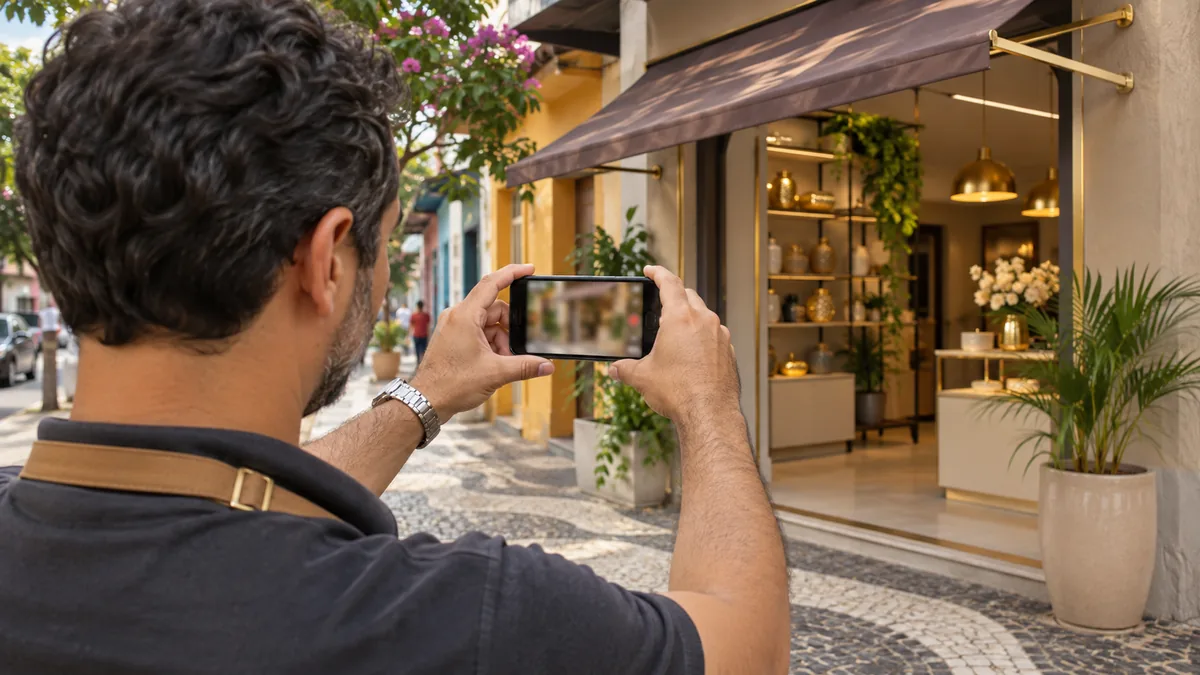
A verificação por vídeo do Google Meu Negócio é uma gravação feita ao vivo pelo celular, pelo app ou site do Perfil da Empresa, sem cortes, edições ou pausas, com pelo menos 30 segundos. Ela mostra três provas, em ordem: onde o negócio fica, que ele existe e que você o administra.
Os requisitos oficiais
A página oficial de verificação com gravação de vídeo lista as regras: o vídeo é gravado na hora, não pode ser um arquivo pré-gravado nem gravado offline para enviar depois; é uma tomada única; dura no mínimo 30 segundos; e não pode mostrar dados sensíveis, como números fiscais, de conta bancária ou de documentos de identidade, nem informações pessoais ou rostos de outras pessoas.
Como gravar e enviar, passo a passo
-
1. Abra "Fazer verificação" no celular
No Perfil da Empresa, toque em "Fazer verificação". Se o Google pedir, informe o telefone e toque em "Avançar".
-
2. Escolha "Vídeo da empresa"
Toque em "Vídeo da empresa" e em "Avançar". Leia os requisitos e permita o acesso à localização, à câmera e ao microfone.
-
3. Grave em uma tomada só
Toque em "Comece a gravar" e depois em "Iniciar gravação". Siga o roteiro sem parar e toque em "Parar gravação" no fim.
-
4. Confira e envie
Assista ao vídeo. Se algo ficou de fora, toque em "Tente de novo". Quando estiver bom, toque em "Fazer upload de vídeo".
O Google avisa quando o vídeo é aprovado. Se for reprovado, informa os motivos do primeiro envio, e você pode gravar outro. A permissão de localização faz parte da prova: gravar longe do endereço cadastrado é uma das formas mais rápidas de ter o vídeo recusado.

Roteiro do vídeo de verificação, por tipo de negócio
O roteiro do vídeo de verificação do Google Meu Negócio muda conforme o negócio: quem recebe clientes mostra rua, fachada e área interna; quem atende no local do cliente mostra região, ferramentas e um documento com o nome; quem está em sala comercial mostra o prédio, a porta da sala e o espaço de trabalho.
| Trecho | Loja ou clínica de rua | Sala em prédio comercial | Atende no local do cliente |
|---|---|---|---|
| 0 a 20 s: local | Placa com o nome da rua e o número da fachada; vire a câmera para os vizinhos | Placa da rua, número e fachada do prédio; entrada e portaria | Placa da rua e pontos de referência perto do endereço comercial ou do bairro |
| 20 a 45 s: existência | Fachada com o nome legível, igual ao do perfil | Placa do prédio com o nome do negócio, se houver; porta da sala com o nome | Veículo, uniforme, ferramentas ou cartão de visita com o nome |
| 45 a 75 s: administração | Abrir a porta com a chave ou mostrar a área interna só de funcionários | Abrir a sala com a chave; mostrar a mesa de trabalho e o espaço de atendimento | Abrir o veículo com a marca ou mostrar um alvará ou conta com o nome |
| Fim | Voltar à fachada por 2 ou 3 segundos | Voltar à placa da porta da sala | Mostrar de novo o nome no documento ou no equipamento |
O roteiro é contínuo: o caminho da calçada até a sala faz parte da prova, porque liga a rua ao negócio. Quem corta o vídeo ao entrar no prédio perde justamente a ligação que o Google procura. Ande devagar, mantenha a câmera estável e deixe cada placa no centro da imagem por dois ou três segundos, tempo suficiente para o nome ficar legível.
Antes de apertar "Iniciar gravação"
Com os oito itens conferidos, a chance de o vídeo voltar com pendência cai bastante. O ensaio sem gravar parece exagero, mas é nele que se descobre que a placa da porta está atrás de uma planta ou que o portão do prédio está fechado naquele horário.
Por que o Google recusa o vídeo de verificação
O Google recusa o vídeo de verificação do Google Meu Negócio quando falta uma das três provas: o entorno não aparece, o nome do negócio não aparece na fachada ou não é igual ao do perfil, ou não há prova de que você administra o local. Cortes, vídeo gravado antes e gravação longe do endereço também levam à recusa.
| Erro | Situação | Como corrigir |
|---|---|---|
| O nome não aparece na fachada | Recusa | Mostrar placa, porta ou vitrine com o nome; sem nome fixo, usar equipamento ou documento com o nome |
| O entorno não aparece | Recusa | Começar pela placa da rua e pelo número |
| Falta prova de administração | Recusa | Abrir a porta com a chave ou mostrar área interna |
| Vídeo com cortes ou montado | Recusa | Gravar tudo numa tomada, pelo próprio app |
| Nome no perfil diferente da placa | Risco | Deixar o perfil com o nome real antes de gravar |
| Terreno vazio ou local sem marcas | Risco | Mostrar placas e pontos de referência do bairro |
| Documento com dado sensível na tela | Risco | Cobrir números e mostrar só o nome da empresa |
Quando o vídeo é recusado, o perfil mostra o aviso "Corrija os problemas". O caminho oficial é tocar nele, ler os problemas apontados e gravar um novo vídeo que inclua tudo o que estava no primeiro e tudo o que faltou. Não grave só a parte que faltou: o segundo vídeo também precisa ser completo e contínuo.
Quando nenhum vídeo é aceito
Se, depois de corrigir, o vídeo continua sendo recusado, a orientação do Google é tentar outro método que esteja disponível e, persistindo o problema, pedir ajuda pelo canal de contato da Central de Ajuda do Perfil da Empresa. Recusas repetidas costumam indicar um problema anterior ao vídeo, como endereço onde ninguém atende, perfil duplicado ou nome com palavras de busca, e esses casos podem acabar em suspensão. Se isso já aconteceu, a CC Corps tem um serviço para recuperar perfil suspenso no Google.
Como funciona a videochamada ao vivo
A videochamada ao vivo é o método de verificação do Google Meu Negócio em que você conversa com um representante do Google e mostra o negócio em tempo real. Ela começa por um chat de texto, só funciona durante o horário de funcionamento informado no perfil e exige que você esteja no local, com um aparelho compatível.
O caminho é "Fazer verificação", depois "Videochamada" e "Próxima"; escolha o idioma e selecione "Iniciar chamada" para abrir o chat. Quando o representante estiver pronto, a chamada começa. Ele vai pedir as mesmas três provas do vídeo: a localização atual, com placas externas, empresas vizinhas ou placa da rua; o negócio ou os equipamentos; e a prova de que você administra, como abrir o local com a chave ou mostrar documentos comerciais não confidenciais.
A diferença para o vídeo gravado é que a ordem é guiada pelo representante. Tenha o roteiro da tabela na cabeça mesmo assim, e evite chamar fora do horário do perfil: a videochamada só aparece dentro do horário de funcionamento da unidade. Se o seu horário cadastrado é de 9h às 18h, tente no meio da manhã, com luz natural.
O código de verificação não chegou: o que fazer
Quando o código de verificação do Google Meu Negócio não chega, o que fazer depende do método. No cartão-postal, espere: a maioria chega em até 14 dias, e pedir outro invalida o primeiro. No telefone, confira se a ligação não caiu numa URA. Em qualquer método, não altere nome, endereço ou categoria enquanto espera, porque isso invalida o código.
Cartão-postal que não chega
Segundo a Ajuda do Google, a maioria dos códigos por cartão-postal chega em até 14 dias, e o código vale por 30 dias. O erro mais comum é pedir outro cartão na primeira semana: cada novo pedido invalida o código anterior e pode prolongar o processo. Se o cartão chegar, digite os cinco dígitos no campo "Código" do perfil e selecione "Enviar".
Enquanto espera, confira se o endereço de correspondência está completo, com número, complemento e CEP, e avise quem recebe as cartas no prédio. Se os 14 dias passaram, veja no painel se surgiu outro método, como vídeo ou telefone, antes de pedir um cartão novo.
Ligação ou SMS que não chega
Na verificação por telefone, a Ajuda do Google é direta: sistemas de unidade de resposta audível, a URA, não recebem o código. Se o número do perfil cai num menu automático, use um número que alguém atenda diretamente. No SMS, confira se o celular não bloqueia mensagens de números desconhecidos e se o número cadastrado é de celular.
Mensagem que não chega
Na verificação por correio eletrônico, use exatamente o endereço que aparece na tela de verificação; o Google não aceita outro. Confira a pasta de spam e de promoções antes de pedir de novo.
Em todos os casos, se o botão "Fazer verificação" volta a aparecer, a verificação não foi concluída e é preciso tentar de novo ou usar outro método. Se o Google pedir mais informações, isso geralmente acontece depois de alterações recentes nos dados; selecione "Fazer verificação" e tente outra vez.
Quanto tempo leva a verificação
A análise da verificação do Google Meu Negócio pode levar até 5 dias úteis e, em casos raros, mais tempo. O vídeo também tem análise de até 5 dias úteis. No cartão-postal, soma-se o tempo do correio: a maioria dos códigos chega em até 14 dias. Telefone, SMS e videochamada costumam ser os caminhos mais rápidos quando aparecem.
| Etapa | Prazo oficial |
|---|---|
| Análise da verificação | Até 5 dias úteis; em raras ocasiões, mais |
| Análise do vídeo gravado | Até 5 dias úteis |
| Chegada do cartão-postal | A maioria em até 14 dias |
| Validade do código do cartão | 30 dias |
| Duração mínima do vídeo | 30 segundos |
Verificar não é o mesmo que aparecer para quem procura o serviço. Depois de verificado, o perfil aparece na busca pelo nome da empresa, mas ganhar posição nas buscas pelo serviço leva mais tempo. Com a CC Corps, a implementação leva 30 dias e os primeiros contatos costumam chegar entre 45 e 60 dias; o guia Google Meu Negócio demora? mostra o que muda esse prazo.
Verificação de escritórios, consultórios e clínicas
Escritórios, consultórios e clínicas verificam o Perfil da Empresa no Google como qualquer negócio, com um cuidado a mais: o sigilo profissional. No vídeo ou na videochamada, nada de processos, prontuários, agendas, telas com dados de clientes ou rostos de pacientes. A prova de administração vem da chave, do espaço de trabalho e de documentos sem dados de terceiros.
Escritório em sala de prédio comercial
É o caso mais comum entre advogados e muitos médicos: não há fachada própria, só a placa do prédio e o nome na porta da sala. O roteiro começa na rua, mostra o número e a fachada do prédio, passa pela portaria e termina na porta da sala com o nome e a chave abrindo. Se o prédio tem painel com a lista das salas, filme o nome do escritório nele.
Na advocacia, o nome na porta precisa ser o mesmo do perfil, que pelo Estatuto da Advocacia é o nome do advogado ou da sociedade. O guia advogado pode ter Google Meu Negócio? mostra o que o Provimento 205/2021 da OAB permite nos outros campos do perfil.
O que nunca mostrar
As regras do Google já vedam dados sensíveis e rostos de outras pessoas no vídeo, e o sigilo profissional reforça isso. Fique longe das mesas com processos e prontuários, vire telas de computador para a parede e grave fora do horário de atendimento, se o perfil permitir. A recepção vazia e a sala de atendimento arrumada bastam como prova.
Quem atende em casa ou só online
Quem atende clientes no local deles pode verificar mostrando a área de atuação, as ferramentas e documentos como alvará, fatura ou conta de consumo com o nome do negócio. Já a Ajuda do Google é clara: empresas exclusivamente online não se qualificam para o Perfil e não podem ser verificadas. O guia de Google Meu Negócio sem endereço explica quando o Google aceita a área de atendimento, e o de Google Meu Negócio em coworking trata das salas compartilhadas.
O que fazer depois de verificar o perfil
Depois de verificar o Google Meu Negócio, a primeira providência é adicionar outra pessoa de confiança como administradora e completar os campos que a verificação não pediu: serviços, descrição, fotos e horários especiais. E evite mudar nome ou endereço sem necessidade, porque o Google pode pedir uma nova verificação depois de alterações nas informações do negócio.
O vídeo de verificação pode ser apagado quando você quiser, pelo celular: no perfil, toque em "Mais", depois em "Configurações do Perfil da Empresa", "Configurações avançadas" e, em "Uploads de vídeos", "Excluir vídeos". Se você não apagar, o Google exclui depois. Uma vez apagado, nem você nem o Google têm mais acesso a ele.
A partir daqui, o perfil precisa de constância para trazer contatos. O escritório do Dr. Paulo Soares, advogado trabalhista em Vitória da Conquista/BA, começou sem perfil no Google; o perfil foi criado do zero, e o primeiro contato vindo dele chegou ainda no primeiro mês.
"Nessa última semana eu consegui fechar com três clientes."
As interações no perfil são as ligações, mensagens, pedidos de rota e cliques para o site feitos a partir do perfil no Google. O caso mostra o que vem depois da verificação: categoria, serviços, fotos, postagens frequentes e respostas às avaliações. O guia de como aparecer no Google Maps traz o checklist de 20 itens para essa fase, e outros resultados estão nos cases de SEO com números reais.
Perguntas frequentes sobre como verificar o Google Meu Negócio
Como verificar o Google Meu Negócio?
No Perfil da Empresa, selecione "Fazer verificação" e siga o método que o Google oferecer: telefone, SMS, correio eletrônico, gravação de vídeo, videochamada ou cartão-postal. Os métodos são escolhidos automaticamente para cada negócio e não podem ser trocados. Antes de começar, deixe nome, endereço e categoria corretos, porque mudar esses dados durante a verificação invalida o código.
Posso escolher o método de verificação?
Não. Segundo a Ajuda do Perfil da Empresa no Google, os métodos são definidos automaticamente com base no tipo de negócio, nas informações públicas, na região e no horário de funcionamento, e não podem ser alterados. Em alguns casos, o Google pede mais de um método. Quando o vídeo aparece entre as opções, ele é o método recomendado pelo próprio Google.
O que mostrar no vídeo de verificação do Google?
Três provas, nesta ordem: o local, com placa da rua, número e vizinhos; a existência do negócio, com a fachada ou a placa mostrando o mesmo nome do perfil; e a administração, como abrir a porta com a chave ou mostrar uma área só de funcionários. O vídeo é gravado ao vivo, em uma tomada só, com pelo menos 30 segundos.
Posso gravar o vídeo antes e enviar depois?
Não. A Ajuda do Google exige que a gravação seja feita ao vivo, pelo app ou site do Perfil da Empresa no celular, em uma tomada única, sem cortes, edições ou pausas. Vídeo pré-gravado ou gravado offline para enviar depois não é aceito. A localização do celular também é usada, então grave no endereço cadastrado e com a localização ativada.
Meu vídeo de verificação foi recusado. E agora?
No celular, abra o perfil e toque em "Corrija os problemas". Leia os motivos apontados pelo Google e grave um novo vídeo com tudo o que estava no primeiro e tudo o que faltou, de novo em uma tomada só. Os motivos mais comuns são nome que não aparece na fachada, entorno que não aparece e falta de prova de que você administra o local.
O código de verificação do Google não chegou. O que faço?
Depende do método. No cartão-postal, espere: a maioria chega em até 14 dias, e pedir outro invalida o anterior. No telefone, confira se o número não cai numa URA, que não recebe o código. No SMS, confira bloqueios de números desconhecidos. Em qualquer caso, não altere nome, endereço ou categoria enquanto espera, porque isso também invalida o código.
Quanto tempo o cartão-postal do Google demora?
Segundo a Ajuda do Perfil da Empresa no Google, a maioria dos códigos por cartão-postal chega em até 14 dias, e o código vale por 30 dias. Não peça um novo cartão antes desse prazo, porque o pedido novo invalida o anterior e pode atrasar o processo. Se os 14 dias passaram, veja no painel se surgiu outro método disponível antes de pedir de novo.
Quanto tempo leva a análise da verificação?
Até 5 dias úteis, segundo a Ajuda do Google, e em raras ocasiões mais. O vídeo gravado também é analisado em até 5 dias úteis. O Google avisa quando a verificação é concluída. Se o botão "Fazer verificação" voltar a aparecer, a verificação não terminou, e é preciso tentar de novo ou usar outro método disponível no painel.
Escritório sem placa na rua consegue verificar?
Consegue, mostrando outros elementos permanentes com o nome: a placa na porta da sala, o painel de salas do prédio ou um documento comercial com o nome do negócio. O roteiro começa na rua, com o número do prédio, passa pela portaria e termina na sala, com a chave abrindo a porta. Sem nenhum nome visível no local, a chance de recusa aumenta.
Quem trabalha só online pode verificar o perfil?
Não. A Ajuda do Google informa que empresas exclusivamente online não se qualificam para o Perfil da Empresa e não podem ser verificadas. Quem atende clientes no local deles pode verificar com área de atendimento, mostrando a região, as ferramentas e documentos com o nome. O guia de Google Meu Negócio sem endereço explica a diferença entre os dois casos.
Advogado pode mostrar documentos no vídeo de verificação?
Só documentos comerciais sem dados de clientes e sem números sensíveis. O Google já proíbe mostrar números fiscais, bancários ou de identidade e rostos de outras pessoas, e o sigilo profissional proíbe mostrar processos, petições ou agendas. Para provar a administração, abrir a sala com a chave e mostrar a mesa de trabalho e a recepção vazia costumam bastar.
Preciso verificar de novo se mudar o nome ou o endereço?
Pode ser preciso. A Ajuda do Google informa que alterar o nome ou o endereço depois da verificação pode exigir nova verificação, e que o Google pode pedir mais informações após alterações recentes nos dados. Por isso, mude um dado por vez, só quando necessário, e tenha à mão a prova do nome e do endereço, como foto da fachada e um documento comercial.
Fontes: Verificar sua empresa no Google (Ajuda do Perfil da Empresa no Google) · Verificar sua empresa com gravação de vídeo (Ajuda do Perfil da Empresa no Google) · Editar o Perfil da Empresa no Google (support.google.com/business/answer/3039617) · Diretrizes para representar sua empresa no Google (support.google.com/business/answer/3038177) · Estatuto da Advocacia e da OAB (Lei n. 8.906/1994), art. 16. Este guia é informativo e não substitui a orientação do seu conselho profissional.